Normalmente los programas que necesitan traducir un nombre de dominio a dirección ip, usan un un programa llamado resolvedor que se encarga de obtener la dirección ip consultando tres lugares. Pero existen comandos como dig que permiten que el usuario pueda realizar consultas y ver las respuestas devueltas.
Mostrando entradas con la etiqueta Redes. Mostrar todas las entradas
Mostrando entradas con la etiqueta Redes. Mostrar todas las entradas
lunes, 15 de noviembre de 2010

miércoles, 10 de noviembre de 2010
Comandos para la gestión de la red en Linux: route
Con el comando route se puede controlar el enrutamiento básico. Para ver la tabla de enrutamiento solo es necesario ejecutar:
route
Y el resultado obtenido es:
Tabla de rutas IP del núcleo
Destino Pasarela Genmask Indic Métric Ref Uso Interfaz
172.20.0.0 * 255.255.0.0 U 1 0 0 eth0
link-local * 255.255.0.0 U 1000 0 0 eth0
default router.trombotic.tic 0.0.0.0 UG 0 0 0 eth0
Ejecutado de esta forma, route intenta resolver los nombres de las direcciones ip que aparecen en las rutas, y si el dns no esta configurado o falla, el resultado tarda bastante en salir. Para evitarlo se puede utilizar route con la opción -n:
route -n
Y el resultado obtenido es:
Tabla de rutas IP del núcleo
Destino Pasarela Genmask Indic Métric Ref Uso Interfaz
172.20.0.0 0.0.0.0 255.255.255.0 U 1 0 0 eth0
169.254.0.0 0.0.0.0 255.255.0.0 U 1000 0 0 eth0
0.0.0.0 172.20.0.1 0.0.0.0 UG 0 0 0 eth0
Para modificar la tabla de enrutameinto añadiendo una nueva ruta, es necesario añadir varias opciones:
route add -net 10.0.0.0 netmask 255.0.0.0 gw 172.20.0.2
En este caso se esta añadiendo una nueva ruta para llegar a la red (de destino) 10.0.0.0 con mascara (de la red de destino) 255.0.0.0 a través de la puerta de enlace (router) 172.20.0.2.
Para introducir la puerta de enlace predeterminada se ejecuta:
route add -net 0.0.0.0 netmask 0.0.0.0 gw 172.20.0.2
Es importante recordar que la direccion ip y la mascara deben ser 0.0.0.0.
Cuando se borran rutas se ejecuta el comando route de esta forma:
route del -net 10.0.0.0 netmask 255.0.0.0 gw 172.20.0.2
Cuando solo hay una ruta hacia la red que queremos borrar, no es necesario poner el gw. Es suficiente con:
route del -net 10.0.0.0 netmask 255.0.0.0
Comandos para la gestión de la red en Linux: ping
El comando ping se utiliza para comprobar si existe conexión con otras máquinas. Se puede hacer ping a la dirección ip o al nombre de dominio de la máquina.
ping 172.20.0.100
ping servidor100.trombotic.tic
Al contrario que en Windows, el ping de linux es continuo, no se detiene al hacer cuatro pruebas. Si queremos que solo se hagan 4 pruebas se puede añadir la opción -c 4 donde 4 es el número de pruebas ha realizar:
ping -c 4 172.20.0.100
A continuación se muestran el resultado de ejecutar:
ping -c 4 www.google.es
PING www.l.google.com (66.249.92.104) 56(84) bytes of data.
64 bytes from par03s01-in-f104.1e100.net (66.249.92.104): icmp_seq=1 ttl=54 time=63.6 ms
64 bytes from par03s01-in-f104.1e100.net (66.249.92.104): icmp_seq=2 ttl=52 time=65.4 ms
64 bytes from par03s01-in-f104.1e100.net (66.249.92.104): icmp_seq=3 ttl=52 time=63.4 ms
64 bytes from par03s01-in-f104.1e100.net (66.249.92.104): icmp_seq=4 ttl=52 time=66.8 ms
--- www.l.google.com ping statistics ---
4 packets transmitted, 4 received, 0% packet loss, time 3006ms
rtt min/avg/max/mdev = 63.485/64.891/66.893/1.405 ms
Como se puede ver, de las cuatro pruebas que se han realizado, las cuatro han tenido respuesta por lo tanto hay conexión con el servidor de Google. La máquina que ha respondido es par03s01-in-f104.1e100.net a pesar de haberse hecho ping a www.google.es. Esto es debido a que la resolución inversa (de ip a nombre) la dirección ip 66.249.92.104 tiene asociado ese nombre.
En la información que devuelve el ping se puede apreciar el tiempo que ha tardado en realizar cada prueba. En la primera 63.6ms, en la segunda 65.4 ms, etc. Si el tiempo es superior a un segundo la cosa va mal. Si se hace ping de una máquina de la red local a otra, el tiempo debe ser inferior al ms.
Al final del ping, Aparece un resumen de los resultados obtenidos por el ping.
Otro ping pero esta vez sin resolución de nombres.
ping -c 4 -n www.google.es
PING www.l.google.com (66.249.92.104) 56(84) bytes of data.
64 bytes from 66.249.92.104: icmp_seq=1 ttl=54 time=71.7 ms
64 bytes from 66.249.92.104: icmp_seq=2 ttl=52 time=71.6 ms
64 bytes from 66.249.92.104: icmp_seq=3 ttl=52 time=70.3 ms
64 bytes from 66.249.92.104: icmp_seq=4 ttl=54 time=67.4 ms
--- www.l.google.com ping statistics ---
4 packets transmitted, 4 received, 0% packet loss, time 3005ms
rtt min/avg/max/mdev = 67.473/70.312/71.757/1.745 ms
Un ping a una dirección ip que no responde, bien por que no existe o no hay conexión.
ping -c 4 -n 80.80.80.80
PING 80.80.80.80 (80.80.80.80) 56(84) bytes of data.
--- 80.80.80.80 ping statistics ---
4 packets transmitted, 0 received, 100% packet loss, time 3018ms
Ping a una máquina con un nombre que no existe.
ping -c 4 -n trombotic.google.es
ping: unknown host trombotic.google.es
Comandos para la gestión de la red en Linux: ifconfig
Para ver o modificar la configuración de las interfaces de red se puede utilizar el comando ifconfig. Cualquier configuración realizada con este comando se pierde al reiniciar el servicio de red o al reiniciar la máquina. Para hacer cambios permanentes se pueden editar los archivos de red o utilizar las herramientas que proporcione la distribución que se este utilizando.
Cuando se tienen muchas interfaces de red y se traba en modo texto, lo mas probable es que no entre en una pantalla el resultado del comando, para poder verlo poco a poco se puede añadir el filtro less o more.
ifconfig|more
Para cambiar la direccion ip de una tarjeta se usa el comando ifconfig de la siguiente forma:
ifconfig eth1 172.20.0.1
De esta forma se modifica la direccion ip y se establece la mascara por defecto. En este ejemplo 255.255.0.0.
ifconfig eth1 172.120.0.1 netmask 255.255.255.0
Con ifconfig también es posible desactivar la interfaz de red:
ifconfig eth1 down
O activarla:
ifconfig eth1 up.
También se puede modificar la dirección MAC:
ifconfig eth1 hw ether 00:50:56:10:00:01
Si se quiere ver la configuración de las interfaces de red se ejecuta simplemente ifconfig.
ifconfig
Cuando se tienen muchas interfaces de red y se traba en modo texto, lo mas probable es que no entre en una pantalla el resultado del comando, para poder verlo poco a poco se puede añadir el filtro less o more.
ifconfig|more
ifconfig|less
Para cambiar la direccion ip de una tarjeta se usa el comando ifconfig de la siguiente forma:
ifconfig eth1 172.20.0.1
De esta forma se modifica la direccion ip y se establece la mascara por defecto. En este ejemplo 255.255.0.0.
Si la máquina pertenece a una subred es necesario establecer una máscara distinta. Esto se puede conseguir con:
ifconfig eth1 172.120.0.1 netmask 255.255.255.0
Con ifconfig también es posible desactivar la interfaz de red:
ifconfig eth1 down
O activarla:
ifconfig eth1 up.
También se puede modificar la dirección MAC:
ifconfig eth1 hw ether 00:50:56:10:00:01
martes, 2 de noviembre de 2010
Configuración de la red en CentOS
Existen varias formas de configurar la red en CentOS.
La primera y más fácil es utilizar un servidor DHCP que exista en nuestra red local. Si se dispone de un router ADSL lo más seguro es que este activado el servidor DHCP para que cualquier ordenador pueda conseguir una direccion ip y navegar.
Si al instalar CentOS no se ha cambiado la configuración por defecto de la red, se utilizará el servidor DHCP para conseguir una dirección ip válida, la mascara de subred, el nombre de dominio, el DNS y la puerta de enlace.
En ocasiones hay que forzar al cliente DHCP para que renueve la dirección ip. Para liberar la dirección ip que nuestra maquina tiene asignada actualmente se ejecuta el comando dhclient -r. Una vez liberada la dirección ip se puede volver a solicitar otra con el comando dhclient.
La segunda es utilizar el comando system-config-network. De esta forma aparece en pantalla una interfaz basada en texto que permite configurar la red de forma sencilla.
 Para configurar la dirección ip y puerta de enlace se selecciona "Edit Devices" con las teclas de dirección o cursores (las de las flechitas) y se pulsa la tecla "Enter".
 Las interfaces (tarjetas de red) ethernet tienen nombres como eth0, eth1, eth2, ... dependiendo del numero de interfaces que tenga la máquina. En el ejemplo solo esta disponible una interfaz de red llamada eth0, se selecciona y se pulsa "Enter".
 Si no se ha realizado ningún cambio en la configuración de la red durante la instalación, la interfaz obtendrá la configuración consultando a un servidor DHCP. Para poner un dirección estática , hay que seleccionar "Utilizar DHCP" con los cursores y pulsar la barra espaciadora para quitar el asterisco y que se permita introducir los datos en los otros campos. Si se desea volver a utilizar el DHCP, solo hay que poner el asterisco de nuevo en "Utilizar DHCP".
 Una vez introducidos todos los campos, se selecciona "Ok" y se pulsa "Enter" para volver a la pantalla anterior.
 Con la tecla tabulador se selecciona "Guardar" y automáticamente volvemos a la pantalla inicial.
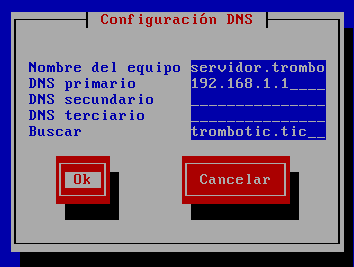
 Ahora, para configurar los DNS, se selecciona "Edit DNS configuration" y se pulsa "Enter".
 Posiblemente la ventana que aparece mostrara los datos del dns obtenidos por el DHCP.
 Utilizando las teclas de dirección se selecciona cada uno de los campos y se introduce los datos necesarios. cuando estén completados, se selecciona "Ok" y se vuelve automáticamente a la ventana inicial.
 Con el tabulador se selecciona "Guardar y Cerrar" y se pulsa "Enter" para que la configuración tenga efecto. El comando system-config-network modifica los archivos relacionados con la configuración de la red, pero para que las interfaces carguen su nueva configuración hay que reiniciar el servicio de red ejecutando el comando service network restart.
Y por ultimo, y la forma más compleja, es editar directamente los archivos relacionados con la red. Aviso: Estos archivos tienen más opciones de las que se exponen aqui, pero las expuestas son suficientes para que la red funcione correctamente.
Por cada interfaz de red existe un archivo de configuración en el directorio "/etc/sysconfig/network-scripts/". Para la interfaz eth0 este archivo se llama "ifcfg-eth0".
El contenido del archivo indica lo siguiente:
El contenido del archivo indica lo siguiente:
El contenido del archivo indica lo siguiente:
La primera y más fácil es utilizar un servidor DHCP que exista en nuestra red local. Si se dispone de un router ADSL lo más seguro es que este activado el servidor DHCP para que cualquier ordenador pueda conseguir una direccion ip y navegar.
Si al instalar CentOS no se ha cambiado la configuración por defecto de la red, se utilizará el servidor DHCP para conseguir una dirección ip válida, la mascara de subred, el nombre de dominio, el DNS y la puerta de enlace.
En ocasiones hay que forzar al cliente DHCP para que renueve la dirección ip. Para liberar la dirección ip que nuestra maquina tiene asignada actualmente se ejecuta el comando dhclient -r. Una vez liberada la dirección ip se puede volver a solicitar otra con el comando dhclient.
La segunda es utilizar el comando system-config-network. De esta forma aparece en pantalla una interfaz basada en texto que permite configurar la red de forma sencilla.



Y por ultimo, y la forma más compleja, es editar directamente los archivos relacionados con la red. Aviso: Estos archivos tienen más opciones de las que se exponen aqui, pero las expuestas son suficientes para que la red funcione correctamente.
Por cada interfaz de red existe un archivo de configuración en el directorio "/etc/sysconfig/network-scripts/". Para la interfaz eth0 este archivo se llama "ifcfg-eth0".
# Advanced Micro Devices [AMD] 79c970 [PCnet32 LANCE]

DEVICE=eth0

BOOTPROTO=none

HWADDR=00:0c:29:c7:d3:5a

ONBOOT=yes

NETMASK=255.255.255.0

IPADDR=192.168.1.200

GATEWAY=192.168.69.1

TYPE=Ethernet
El contenido del archivo indica lo siguiente:
- Las lineas que empiezan por # son comentarios y no afectan a la configuración.
- DEVICE indica la interfaz a la que pertenece este archivo.
- BOOTPROTO indica el protocolo que se utiliza para obtener la dirección ip. En este caso none quiere decir que se usa la configuración del archivo. Si pone dhcp se utiliza un servidor dhcp.
- HWADDR indica la dirección mac de la interfaz de red.
- ONBOOT indica que esta interfaz se tiene que activar o no cada vez que se arranque/reinicie el servicio de red. Si pone yes, se activa y si pone no, evidentemente no se activa.
- NETMASK indica la mascara de subred.
- IPADDR indica la dirección ip de la interfaz.
- GATEWAY indica la puerta de enlace que se utilizara para llegar a otras redes (incluido Internet).
- TYPE indica que la interfaz de red es ethernet.
NETWORKING=yes

NETWORKING_IPV6=no

HOSTNAME=servidor.trombotic.tic
El contenido del archivo indica lo siguiente:
- NETWORKING indica que se activa el servicio de red ipv4 si pone yes y que no se activa si pone no.
- NETWORKING_IPV6 indica que se activa el servicio de red ipv6 (nueva versión del protocolo ip que utiliza direcciones ip de 128 bits en vez de 32bit a parte de otras mejoras) si pone yes y que no se activa si pone no.
- HOSTNAME indica el nombre de dominio de la máquina.
search trombotic.tic nameserver 192.168.1.1 nameserver 192.168.1.2
El contenido del archivo indica lo siguiente:
- search indica el dominio que se añadirá a los nombres de máquina que no sean nombres de dominio completamente cualificados (FQDN)
- nameserver indica la dirección ip del servidor DNS. En el caso de haber varios servidores, aparece una linea por cada servidor.
Suscribirse a:
Entradas (Atom)